Jak zrobić podłogę na klawiaturze komputera w 2026 roku
Symbol podłogi, czyli dolna kreska _, potrafi zniknąć z pola widzenia w najmniej odpowiednim momencie: przy zapisie pliku, w nazwie zmiennej w Pythonie, w adresie strony, w loginie na Instagramie. Wystarczy jednak znać jeden podstawowy skrót (Shift + myślnik) i kilka sytuacji wyjątkowych (Windows Alt, Mac, smartfon, mapa znaków), a każdy problem z tym znakiem znika w sekundy. Poniżej znajdziesz kompletny przewodnik, który zamyka temat raz na zawsze: lokalizacja klawisza, metody alternatywne, obsługa telefonu, diagnostyka usterek i praktyczne przykłady użycia underscore w codziennej pracy biurowej oraz w programowaniu.
- Klawisz podłogi gdzie go szukać na klawiaturze
- Podłoga Shift myślnik i inne sprawdzone skróty klawiszowe
- Podłoga na smartfonie Android i iPhone krok po kroku
- Co zrobić, gdy podłoga nie działa na klawiaturze
- Praktyczne zastosowania znaku podłogi
Klawisz podłogi gdzie go szukać na klawiaturze
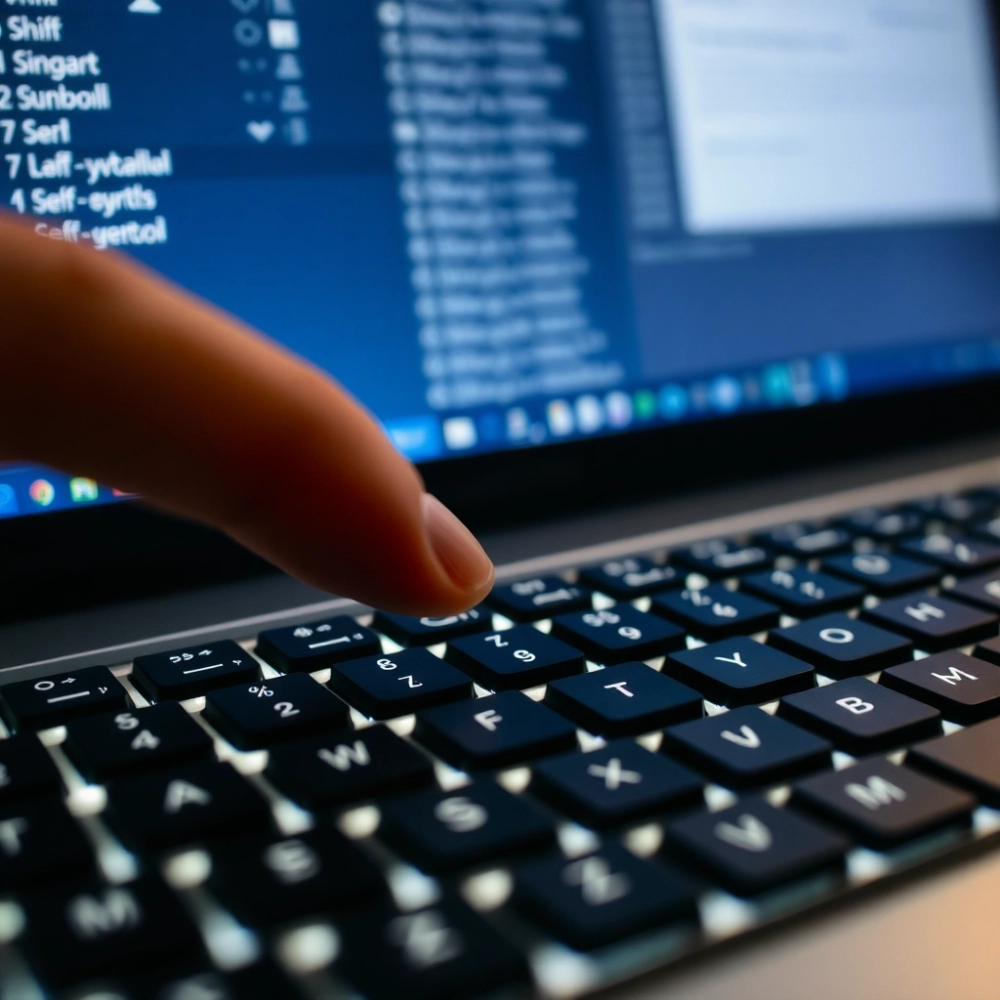
Znak podłogi (_) nie ma własnego dedykowanego pola na standardowej klawiaturze QWERTY, zarówno w układzie polskim programisty, jak i amerykańskim US International. Producent umieścił go jako znak współdzielony z myślnikiem (hyphenem), naniesiony na górnej, prawej części klawisza, obok cyfry 0 oraz tuż przed klawiszem znaku równości. Aby go wywołać, trzeba jednocześnie nacisnąć dwa klawisze modyfikujące i sam klawisz bazowy: lewy lub prawy Shift oraz myślnik.
Na klawiaturach fizycznych producenci stosują dwa oznaczenia. Czasem podłoga widnieje jako długa pozioma kreska obok myślnika, w innych modelach zobaczysz tylko sam myślnik, a dolna kreska jest zapisana drobnym drukiem powyżej lub z boku. W laptopach, gdzie klawisze bywają pozbawione opisów, podpowiedź znajdziesz po przytrzymaniu klawisza Fn i spojrzeniu na podświetlane drugorzędne funkcje albo po prostu po wykonaniu skrótu ślepo.
Warto zapamiętać rozmieszczenie, bo obok myślnika siedzą też inne przydatne symbole górnego rzędu: tylda (~) nad `, wykrzyknik (!) nad 1, @ nad 2, # nad 3, $ nad 4, procent (%) nad 5, daszek (^) nad 6, ampersand (&) nad 7, gwiazdka (*) nad 8 oraz nawias okrągły ( i ) nad 9 i 0. Wszystkie one działają identycznie: klawisz modyfikujący Shift plus klawisz bazowy.
W układzie polskim programisty (kodowanie klawiatury QWERTY z rozszerzonym zestawem AltGr) podłoga wciąż pozostaje pod kombinacją Shift + myślnik. W układzie polskim maszynistki (z ogonkami w głównym rzędzie) lokalizacja się nie zmienia, ale w niektórych konfiguracjach Windows domyślnie mapuje AltGr + myślnik na myślnik długi (-). Gdyby więc Shift nie zadziałał, warto sprawdzić, czy aktywny układ to ten sam, w jakim zazwyczaj pracujesz.
Na klawiaturach numerycznych (numpadach) po prawej stronie klawiatura podłogi nie występuje wcale: tam znajdziesz wyłącznie cyfry, kropkę, znak plus i minus. To właśnie dlatego użytkownicy laptopów bez wydzielonego bloku numerycznego, a korzystający z pełnowymiarowej klawiatury USB, czasem mylnie szukają underscore na złej sekcji. Ścieżka prowadzi zawsze do środkowego, głównego rzędu klawiszy.
Podłoga Shift myślnik i inne sprawdzone skróty klawiszowe
Najszybsza metoda działa tak samo od trzech dekad: przytrzymaj lewy lub prawy Shift, naciśnij klawisz myślnika (zazwyczaj obok zera) i puść oba. W edytorze tekstu, w przeglądarce, w terminalu systemowym czy w komunikatorze natychmiast pojawi się dolna kreska. Mechanizm jest prosty: Shift tymczasowo przełącza warstwę znaków klawiatury z warstwy podstawowej na warstwę z przesunięciem (shift layer), a firmware klawiatury wysyła do komputera kod skanowania odpowiadający górnemu symbolowi, czyli właśnie podłodze.
Na Windows działa też niezawodny kod Alt: przytrzymaj lewy Alt, na klawiaturze numerycznej wciśnij kolejno 9 i 5, a następnie puść Alt. Pojawi się znak podłogi niezależnie od aktywnego układu klawiatury, a nawet wtedy, gdy fizyczny klawisz myślnika odmówi współpracy. To zasługa strony kodowej CP1252 oraz Unicode, w którym znak _ ma numer 95. Metoda działa w każdym programie obsługującym standardowe wprowadzanie znaków (Word, Notatnik, przeglądarki, edytory kodu), ale wymaga aktywnego Numpada. Na laptopach, gdzie nie ma wydzielonego bloku numerycznego, trzeba go tymczasowo włączyć kombinacją Fn + NumLk.
Użytkownicy komputerów Apple mogą wybrać identyczny skrót Shift + Hyphen, który działa tak samo jak na Windows, ponieważ warstwa klawiatury w systemie macOS zachowuje kompatybilność z układem US QWERTY. Właściciele klawiatur Magic Keyboard z układem polskim (z widocznymi ogonkami) zobaczą podłogę w tym samym miejscu, choć oznaczenie na klawiszu może być słabo widoczne ze względu na mnogość naniesionych symboli.
W systemie Linux podłoga działa bez żadnych dodatkowych konfiguracji, o ile aktywny jest układ US lub US International. Jeśli korzystasz z układu polskiego, a Shift + myślnik produkuje dziwne znaki, przełącz układ poleceniem setxkbmap us w terminalu albo w ustawieniach środowiska graficznego. Alternatywnie wpisz xdotool key shift+minus lub użyj metody wklejania z mapy znaków GNOME (gnome-characters).
Gdy potrzebujesz wkleić znak w miejsce, gdzie klawiatura fizyczna nie ma do niego dostępu (na przykład podczas pracy na tablecie z samym ekranem dotykowym), skorzystaj z wbudowanej mapy znaków. W Windows uruchom aplikację Mapa znaków (charmap.exe), wyszukaj frazę UNDERSCORE, zaznacz znak i skopiuj przyciskiem Kopiuj. W macOS otwórz Podgląd → Edytor emoji i symbole (skrót Ctrl + Cmd + Spacja), a w przeglądarce możesz też posłużyć się encją HTML: wpisz _ lub _ w kodzie strony, a przeglądarka wyświetli _ po wyrenderowaniu.
Poniższa ściąga zbiera wszystkie działające warianty:
| System | Skrót | Wynik |
|---|---|---|
| Windows / Linux | Shift + - | _ |
| Windows (Alt) | Alt + 95 (numpad) | _ |
| macOS | Shift + Hyphen | _ |
| HTML | _ lub _ | _ |
| Unicode | U+005F | _ |
Podłoga na smartfonie Android i iPhone krok po kroku
Klawiatura ekranowa telefonu ukrywa znak podłogi nieco głębiej niż komputerowa, ale ścieżka zajmuje dosłownie trzy stuknięcia. Na Androidzie z klawiaturą Gboard otwórz pole tekstowe, naciśnij klawisz ?123 w lewym dolnym rogu, aby przejść do warstwy symboli, a następnie stuknij klawisz =<, by zobaczyć drugi zestaw znaków. Wśród nich znajdziesz _ pośrodku dolnego rzędu. Na klawiaturach Samsung, SwiftKey oraz Xiaomi zasada wygląda identycznie, choć rozmieszczenie klawiszy symboli bywa minimalnie inne.
Na iPhone z systemem iOS dotknij pola tekstowego, by wywołać klawiaturę, a następnie naciśnij klawisz 123 (przełącza na cyfry i podstawowe symbole). Stuknij przycisk #+= (z rozszerzonym zestawem symboli), a w drugiej zakładce zaraz obok niego zobaczysz znak podłogi. Gdyby domyślna klawiatura go nie pokazywała (na przykład w aplikacjach z niestandardowym motywem), przytrzymaj klawisz myślnika, : po chwili wyskoczą dodatkowe opcje, w tym dolna kreska.
Jeśli zależy Ci na jeszcze szybszym dostępie, dodaj podłogę do skrótów tekstowych. Na iOS wejdź w Ustawienia → Ogólne → Klawiatura → Zastępowanie tekstu i utwórz regułę, w której wpisując np. __pd, system automatycznie wklei _. Na Androidzie analogicznie skonfigurujesz to w Ustawieniach Gboard → Słownik → Skróty osobiste. Tak przygotowany zestaw eliminuje konieczność nawigowania po warstwach klawiatury przy każdym wpisywaniu nazwy pliku lub loginu.
W aplikacjach do programowania, takich jak DroidEdit, Termux czy Pydroid, klawiatura ekranowa może pokazywać się w wariancie dla deweloperów, gdzie podłoga bywa od razu widoczna na głównym rzędzie. Jeśli tak nie jest, długie przytrzymanie myślnika w tych edytorach najczęściej eksponuje właśnie _ jako opcję dodatkową. To zachowanie spójne z konwencją rozszerzania symboli przy długim tapnięciu, którą stosuje większość mobilnych środowisk programistycznych.
Co zrobić, gdy podłoga nie działa na klawiaturze
Najczęstsza przyczyna to niewłaściwy układ klawiatury. Po podłączeniu nowej klawiatury USB albo po aktualizacji systemu Windows potrafi przełączyć domyślny układ z polskiego programisty (z podłogą na myślniku) na polski maszynistki (gdzie część znaków przemapowano na AltGr). Otwórz Ustawienia → Czas i język → Język i region → Opcje języka → Klawiatura, dodaj układ US QWERTY albo Polski programista i oznacz go jako domyślny. Po zmianie Shift + myślnik ponownie wygeneruje _.
Czasem winny jest włączony Caps Lock. Na niektórych laptopach (głównie z warstwą firmware producenta) wciśnięcie Caps Lock + Shift + myślnik interpretuje znak inaczej i zwraca wielką literę zamiast symbolu. Rozwiązanie: wyłącz Caps Lock i powtórz skrót. Ten sam efekt daje włączenie trybu Sticky Keys w Centrum ułatwień dostępu: system wówczas wymaga jedynie kolejnego naciśnięcia klawisza modyfikującego, a gdy trzymasz Shift za długo, litery mogą się dziwnie zachowywać.
Gdy podłoga nie pojawia się w edytorze kodu (VSC, Sublime, IntelliJ), sprawdź, czy wtyczka bądź motyw nie redefiniuje skrótu. Visual Studio Code pozwala sprawdzić mapowania klawiszy poleceniem Developer: Toggle Keyboard Shortcuts Troubleshooting w palecie komend. Jeśli Shift + myślnik zaczął wstawiać np. wielokropek, przywrócisz go, usuwając lub wyłączając rozszerzenie, które przejęło skrót. W terminalu systemowym problem oznacza zwykle błędną mapę w pliku .inputrc (w Bash) lub konfiguracji readline.
Jeśli żadna z powyższych metod nie pomaga, pozostaje wklejanie ze schowka. Stwórz sobie plik tekstowy z najczęściej używanymi znakami specjalnymi (podłoga, tylda, pipe, nawias ostry) i w razie potrzeby kopiuj stamtąd. Drugie rozwiązanie to autokorekta systemowa: utwórz regułę, w której dwukrotne podkreślenie __ zamienia się na _ (albo odwrotnie) po wciśnięciu spacji. To pozwala ominąć kłopotliwy klawisz i jednocześnie przyspiesza pisanie w nazwach plików typu moje_zdjecie_2026.jpg czy hello_world.py.
Przydaje się też odróżnienie podłogi od znaków wizualnie podobnych. Myślnik dolny (-) jest szerszy i położony wyżej niż underscore, a łącznik (-), zwany też hyphen-minus, to ten sam klawisz, który daje podłogę po naciśnięciu Shift. W edytorach kodu i w nazewnictwie plików używa się wyłącznie znaku U+005F LOW LINE (podłoga). Inne podobne symbole (em-dash, minus matematyczny) wprowadzisz innymi skrótami (Alt + 0150, Alt + 8722) i nie powinny być z nią mylone.
Praktyczne zastosowania znaku podłogi
Underscore pełni istotną funkcję w nazewnictwie plików, gdzie systemy operacyjne (Windows, macOS, Linux) traktują spację jako separator argumentów wiersza poleceń, a podłogę akceptują bez ograniczeń. Przykładowo raport_2026_Q1.pdf, zdjecie_ze_spotkania.jpg czy faktura_nr_1234.pdf działają w każdym terminalu, w każdym adresie URL i w każdym kliencie poczty. To samo dotyczy baz danych: kolumny imie_nazwisko, kraj_miasto czy cena_netto_brutto czytelnie oddzielają człony nazwy, jednocześnie nie zmuszając do programistycznych konwencji camelCase.
W programowaniu podłoga bywa konwencją nazewniczą. Python (PEP 8), Rust i Ruby rekomendują snake_case (snake, czyli wąż, nawiązuje do długiej, wijącej się nazwy z wieloma podłogami) dla zmiennych i funkcji, na przykład: liczba_uzytkownikow, get_user_data czy parse_json_response. JavaScript i Java stosują camelCase, ale wciąż akceptują identyfikatory z podłogą, a stałe globalne często zapisuje się WIELKIMI_LITERAMI_Z_PODŁOGAMI. W HTML i CSS identyfikatory użytkownika (id, class) używają myślnika (-), ale w atrybutach data (data-user-id) też można spotkać dolną kreskę.
W mediach społecznościowych podłoga pojawiła się w hashtagach jako alternatywa dla #MeToo i akcji charytatywnych typu BlackLivesMatter_Ukraine. Wiele platform traktuje podłogę jak literę, więc tagi #pomoc_dla_powodzian czy #koncert_rockowy_2026 zyskują widoczność w wyszukiwaniach. W marketingu SEO snake_case ułatwia budowanie przyjaznych adresów URL, na przykład: twojadomena.pl/jak-zrobic-podloge-na-klawiaturze zamiast krzyżówek z procentami i encjami.
Na koniec warto zapamiętać trzy rzeczy: Shift + myślnik to najszybsza droga, Alt + 95 to plan B na Windows, a na telefonie sięgnij po klawisz ?123 i =/<. Trzymaj tę ściągawkę w zakładkach, a każda nazwa pliku, każdy login i każda zmienna w kodzie pojawi się dokładnie tam, gdzie chcesz.